
听懂队友 · 示例对话
Let’s go together.
我们一起走吧。说出想法 · 示例对话
很高兴认识你。
Nice to meet you.中文 → EnglishWATCH. PLAY. CONNECT.
查看使用指南 ↗看看沉雨怎么用。
从一段教程开始,或去看看真实游戏里的交流。
01 / MADE FOR YOUR CONVERSATIONS一起玩的默契,
一起玩的默契,
从听懂开始。
不必先精通一门语言。
选对你的场景,从下一句对话开始。
01 LISTEN
Cover me.帮我架一下。
游戏开黑,听懂队友。
独立采集队伍语音,用双语字幕理解报点和配合;游戏场景与词库为表达提供语境。
无畏契约声音配置 ↗02 SPEAK一起去看看?Want to take a look?
跨越语言,认识彼此。
用中文说出想法,生成外语文本。VRChat 也可通过 OSC,把译文发送到聊天气泡。
看看 VRChat 怎么用 ↗03 SHARE同一句话在朋友的屏幕上见。
分享字幕,让朋友跟上。
把本次邀请发给朋友,在字幕接收端看见你的话。接收方无需账号即可查看。
了解字幕接收端 ↗以上为预设对话示例。翻译效果受声音、语言、场景和网络影响。

02 / SAY IT. SHARE IT.想说的话,
想说的话,
让对方看见。
 沉雨 · 快捷发言接收声音
原文 · 中文
我来掩护,你先走。
译文 · English
I’ll cover you. Go ahead.
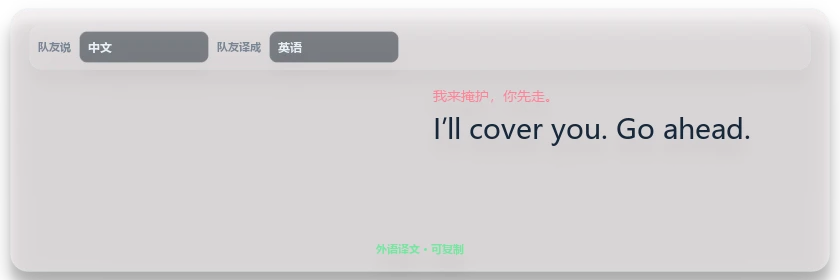
TEAM PLAY示例游戏聊天
03 / YOUR FIRST CONVERSATION第一次使用,
第一次使用,
我们一步一步来。
先接对声音,再看到字幕。
不确定怎么选?按下面的顺序来。
01下载客户端,完成登录
先把小窝装进 Windows 电脑。+
下载客户端,完成登录
先把小窝装进 Windows 电脑。02选好场景,接对声音
你想听别人说话,还是自己发言?+
选好场景,接对声音
你想听别人说话,还是自己发言?听队友时选择对应游戏的声音来源;听视频、观赛或 VRChat 对话时选择电脑播放声音;自己发言使用麦克风。无畏契约队伍语音还需要在游戏内将语音输出设为 CABLE Input。
本步检查:对方说话时,软件声音输入有变化。
对照完整声音配置 ↗03选择原语言和译文语言
告诉沉雨:对方说什么,你想看什么。+
选择原语言和译文语言
告诉沉雨:对方说什么,你想看什么。04开始翻译,安放你的字幕
用一句简短的话,完成第一次测试。+
开始翻译,安放你的字幕
用一句简短的话,完成第一次测试。04 / WE’RE HERE TO HELP卡在哪一步?
查看全部常见问题 ↗卡在哪一步?
从这里接着往下。
对方在说话,为什么没有字幕?
先检查声音输入是否有变化。翻译队友时不要选择自己的麦克风;无畏契约请核对游戏内的 CABLE Input 和软件声音来源。再检查原语言与网络,调整设备后重新开始翻译。
查看声音配置 ↗快捷发言会直接替我说出外语吗?
快捷发言生成外语文本,复制后可以粘贴到游戏聊天框。VRChat 可通过 OSC 发送到聊天气泡;这两种方式都不是外语语音合成。
VRChat 收不到译文,要检查哪里?
在 VRChat 中开启 OSC / Enabled,确认软件选择了 VRChat 场景、麦克风和发送语言,并在同一台电脑运行。要停止自动发言,请在软件中关闭;游戏内静音不会停止软件采集。
查看 VRChat 指引 ↗可以在手机或 Mac 上安装吗?
当前提供 Windows 桌面客户端。手机可以浏览官网,当前安装包不适用于手机、Mac 或独立 VR 设备。
下一次相遇,
从一句「你好」开始。
不同的语言,相同的热爱。让交流继续。